


Zo gebruik je de bediening van je in hoogte verstelbaar bureau op de juiste manier

Weet je alleen hoe je bureau omhoog rijdt, of ook waarom het een opgeslagen hoogte mist en wanneer een reset zinvol is? Bij de besturing van een in hoogte verstelbaar bureau zijn toetsen, hoogteberekening en veiligheidsfuncties verschillende dingen. Wie ze uit elkaar houdt, kan de werkplek gericht instellen en fouten afbakenen, zonder lukraak toetscombinaties uit te proberen.
Het gaat er niet om hoeveel functies het bedieningspaneel heeft. Waar het om gaat, is dat je de juiste posities betrouwbaar bereikt, de beweging onder controle houdt en de grenzen van je model kent. Een geheugenfunctie maakt een ongunstige hoogte niet ergonomisch. En een botsbeveiliging maakt een geblokkeerd rijtraject niet veilig.
Bedieningselementen en functies in één oogopslag
Met de omhoogtoets en de omlaagtoets beweeg je het bureaublad eerst handmatig. Bij een besturing waarbij je de toets ingedrukt moet houden, beweegt het bureau alleen zolang je de toets bedient. Laat je los, dan stopt het. Controleer deze bedieningslogica vóór de eerste volledige hoogteverandering.
Geheugentoetsen hebben een andere taak: ze koppelen een eerder vastgelegde positie aan een toets. Bij sommige bedieningspanelen roep je die op door kort te drukken en sla je op door langer ingedrukt te houden. Andere vragen eerst om de toets M en daarna om een cijfertoets. M is dus niet automatisch een eigen geheugenplek voor een hoogte.
Toetsen en weergaven juist toewijzen
Bedieningselementen van een besturing en hun functie
| Element | Functie | Bediening | Opmerking |
|---|---|---|---|
| Omhoogtoets (pijl omhoog) | Bureaublad rijdt omhoog | Ingedrukt houden, stopt bij loslaten | Beweging stopt bij herkende weerstand alleen met de bijbehorende beveiliging |
| Omlaagtoets (pijl omlaag) | Bureaublad rijdt omlaag | Ingedrukt houden, stopt bij loslaten | Dezelfde logica als de omhoogtoets |
| Geheugentoets (M of 1 t/m 4) | Positie opslaan of oproepen | Meestal: kort drukken om op te roepen, lang ingedrukt houden om op te slaan | Aantal en toetsvolgorde controleren in de handleiding |
| Display met hoogteweergave | Toont de actuele hoogte | Toetsen of touch gebruiken | Weergave kan na een stroomuitval afwijken |
| Reset of kalibratie | Zet de hoogteberekening terug | Modelafhankelijke toetscombinatie | Opgeslagen posities kunnen verloren gaan |
Het display toont de hoogte, afhankelijk van de instelling, in centimeters of een andere ondersteunde eenheid. Zonder display oriënteer je je op de werkelijke positie; aanwezige lampjes of signaaltonen kunnen bedrijfstoestanden bevestigen. Wat knipperen betekent, staat in de handleiding van het model.
Beoordeel het verstelbereik vóór de comfortfuncties
Voor elektromotorische zit-sta-bureaus noemt de Bundesanstalt für Arbeitsschutz und Arbeitsmedizin als technische richtwaarde een verstelbereik van minstens 680 tot 1180 mm bureauhoogte en een lichte, gelijkmatige, schokvrije beweging. Een geheugen kan alleen posities aanrijden binnen het daadwerkelijk beschikbare bereik.
Let daarbij op het verschil tussen framehoogte en uiteindelijke bureauhoogte. Een extra gemonteerd blad verandert de hoogte van het werkoppervlak, ook als het bedieningspaneel gelijk blijft.
Bedieningsregel: Een vertrouwd ogende toets garandeert geen vertrouwde functie. Voor opslaan, automatisch rijden en resetten geldt de handleiding van het specifieke model.
De normbeoordeling vervangt deze handleiding niet. Uit een normconforme constructie kun je noch een bepaalde toetsindeling noch een uniforme resetcombinatie afleiden.
Geheugenposities stap voor stap instellen
Stel de posities in met de spullen die je daadwerkelijk gebruikt. Toetsenbord, muis en beeldscherm horen op hun vaste plek. Een leeg bureaublad vormt geen betrouwbare basis voor je latere werkhouding.
Van instellen naar gecontroleerd geheugen
De volgende indeling is een praktisch voorbeeld. Gebruik haar alleen met de opslagvolgorde die jouw handleiding uitdrukkelijk beschrijft.
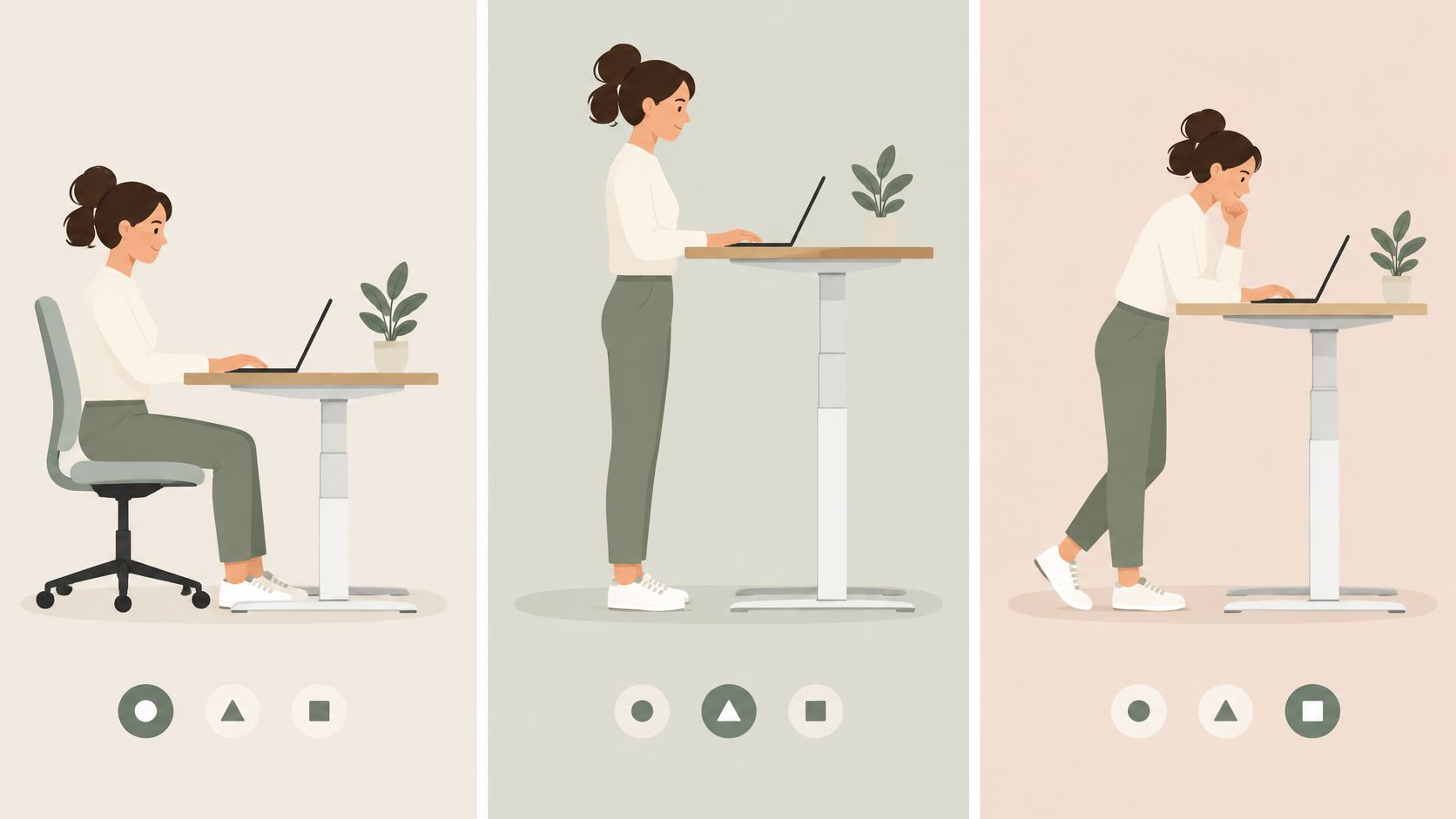
- Zithoogte aanrijden. Ga in je gebruikelijke werkhouding zitten en beweeg het blad met de pijltoetsen totdat je onderarmen horizontaal liggen en je schouders ontspannen blijven. Trek je je schouders op, dan sla je een ontwijkhouding op in plaats van een passende werkpositie.
- Stoel en beeldscherm afstemmen. Controleer zitpositie, voetencontact met de vloer en zicht op het beeldscherm samen met de bureauhoogte. De typische fout is het blad staand instellen en pas daarna de stoel aanschuiven.
- Zitpositie opslaan. Kies bijvoorbeeld geheugen 1 en houd de bijbehorende toets ingedrukt tot de voorziene bevestiging, voor zover je model zo werkt. Bij een besturing met M-toets activeer je in plaats daarvan eerst de opslagmodus; te kort drukken of een verkeerde volgorde slaat de hoogte niet op.
- Staande positie toewijzen. Ga rechtop aan het bureau staan en rij het blad naar een hoogte waarbij je met ontspannen schouders kunt werken. Sla deze positie bijvoorbeeld op onder geheugen 2, zodat je niet per ongeluk de zitpositie overschrijft.
- Opgeslagen hoogtes testen. Rij het blad eerst naar een andere hoogte en roep daarna beide posities op. Controleer de werkelijke werkhouding en niet alleen de cijfers op het display, zodat een verkeerd opgeslagen hoogte meteen opvalt.
- Gedeeld gebruik markeren. Wijs bij meerdere personen de beschikbare plekken duidelijk toe en noteer de indeling op de werkplek. Zijn er te weinig geheugenplekken, dan krijgt elke persoon een gedocumenteerde instelling in plaats van onbeproefd andermans posities over te nemen.
Voor het afstemmen van de hele werkplek helpt de handleiding over het juist instellen van het bureau. Vooral bij een extra monitorarm loont het om werkoppervlakhoogte en beeldschermpositie apart te controleren.
Een bestaande positie overschrijven
Rij naar de nieuwe hoogte en voer de opslagvolgorde voor dezelfde toets opnieuw uit. Bij een model met direct lang indrukken houd je de betreffende geheugentoets ingedrukt tot het bevestigingssignaal. Bij een M-besturing gebruik je opnieuw de voorziene combinatie.
Test de wijziging daarna vanaf een andere beginhoogte. Een signaal bevestigt, afhankelijk van het apparaat, alleen de toetsdruk of de overgang naar een bedrijfsmodus, niet per se het succesvol opslaan.
- Geen bevestiging: Controleer toetsvergrendeling en opslagvolgorde voordat je langer drukt.
- Verkeerde positie opgeroepen: Controleer de toewijzing van de cijfertoetsen.
- Rijden alleen bij toetsdruk: Houd de toets zoals bedoeld ingedrukt. Activeer geen automatische rit via onbezette toetscombinaties.
Het aantal geheugenplekken en het gedrag bij het oproepen zijn modeleigenschappen. Een ergonomische eis schrijft je geen bepaalde cijfertoets voor zitten of staan voor.
Drie posities voor de werkdag vastleggen
Gebruik de geheugenplekken voor verschillende activiteiten, niet voor zoveel mogelijk vergelijkbare hoogtes. Een zinvolle voorbeeldindeling bestaat uit een zitpositie, een staande positie en een extra hoogte. De extra hoogte heeft een concreet doel nodig, bijvoorbeeld tekenen op papier of gezamenlijk overleg.
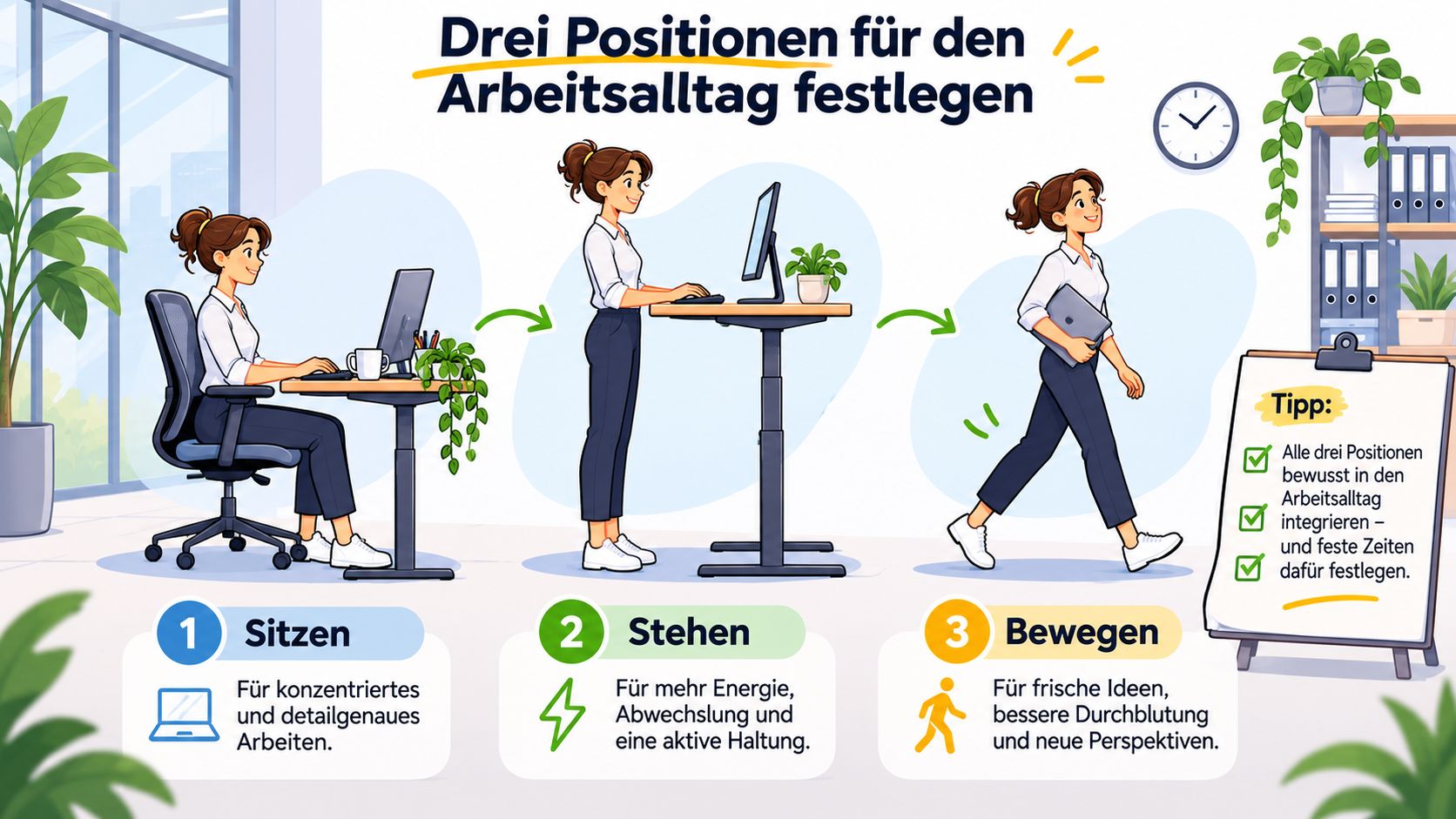
De DGUV-uitleg over bureauwerk noemt, onder verwijzing naar DGUV Regel 115-401, een standaardbureauhoogte van 74 +/- 2 cm. Dat is een referentie voor een vast bureau, geen persoonlijke streefhoogte voor jouw elektrische werkplek.
Drie posities met richtwaarden en toepassing
| Positie | Criterium of richtwaarde | Toepassing | Geheugentoets |
|---|---|---|---|
| Zitpositie | Onderarmen horizontaal op het bureauoppervlak, schouders ontspannen | Geconcentreerd beeldschermwerk | Geheugen 1 |
| Staande positie | Beeldscherm zonder nek te buigen, schouders ontspannen | Telefoongesprekken en staande momenten | Geheugen 2 |
| Derde hoogte | Individueel afgestemd op de activiteit | Schrijven, tekenen of samenwerken | Geheugen 3 |
| Referentie standaardbureau | Standaardhoogte volgens DGUV, geen individuele richtlijn | Oriëntatie vóór de persoonlijke aanpassing | Geen eigen geheugenplek nodig |
Activiteiten als aanleiding om te wisselen
Je kunt langere teksten zittend bewerken, voor een telefoongesprek de staande positie oproepen en voor een overleg aan een papieren plan de extra hoogte kiezen. Een gezamenlijke hoogte past echter niet automatisch bij alle betrokkenen. Controleer of je daarbij je schouders optrekt of permanent voorovergebogen staat.
De BAuA-samenvatting over zit-sta-werk beschrijft verminderingen van de zittijd van doorgaans 30 minuten tot 2 uur per werkdag van 8 uur, die niet in alle onderzoeken statistisch significant waren; in één beschreven onderzoek wisselden deelnemers volgens eigen inschatting ongeveer 20 keer per werkdag tussen zitten en staan. Daaruit volgt geen verplicht wisselritme voor jou.
Gebruik de geheugenplekken om het wisselen van houding makkelijker te maken. Gebruik de waargenomen wisselfrequentie niet als dagdoel.
Een timer kan je aan een wissel herinneren. Hij mag je echter niet midden in elke geconcentreerde taak storen of een automatische beweging starten zonder voorafgaande controle. Pas de herinnering aan op je werkproces.
Vul het verstellen van het bureau aan met korte wandelingen en andere bewegingsactiviteiten. De tips over het gebruik van een in hoogte verstelbaar bureau in de werkdag helpen je activiteiten en positiewissels te combineren. De besturing ondersteunt deze routine, maar vervangt noch beweging noch medische behandeling.
De besturing correct resetten
Een reset kan zinvol zijn als na een stroomuitval de hoogteweergave niet meer klopt, geheugenposities afwijken of de besturing na een stop ongewoon reageert. Het is geen universele reparatiemethode. Een geblokkeerd rijtraject, een beschadigde kabel of een scheefstaande hefkolom verdwijnen er niet door.
Maak onderscheid tussen herstart en kalibratie. Bij een herstart wordt de elektronica opnieuw gestart. Bij de kalibratie bepaalt de besturing een referentiepositie voor haar hoogteberekening. Fabrikanten kunnen daarvoor andere termen gebruiken of beide processen combineren.
Veilig voorbereiden en modelspecifiek starten
- Werkplek vrijmaken. Verwijder losse voorwerpen en zet de monitor vast of verwijder hem, voor zover dat zonder gevaar kan. Controleer kabels, wandafstand en voorwerpen onder het blad, zodat het bureau tijdens de initialisatie vrij kan rijden.
- Stroomtoevoer loskoppelen volgens de handleiding. Trek de stekker uit het stopcontact en wacht de door de fabrikant genoemde tijd af voordat je hem er weer in steekt. Een willekeurige wachttijd vervangt de voorgeschreven procedure niet.
- Referentierit uitvoeren. Gebruik uitsluitend de resettoets of toetscombinatie die voor jouw model wordt genoemd. Vraagt de handleiding om een rit naar de onderste eindstand en daarna naar de bovenste eindstand, dan voer je precies die volgorde uit; vraagt ze alleen om de onderste referentierit, dan voeg je zelf geen opwaartse rit toe.
- Instellingen controleren. Controleer daarna de weergave en de opgeslagen posities. Leg de geheugenplekken opnieuw vast als ze zijn gewist of de bereikte werkhoogte niet meer klopt.
Wat de reset niet verandert
Een reset heeft gewoonlijk betrekking op de besturing en haar opgeslagen toestanden. Hij richt geen mechanisch scheefgetrokken kolom recht en verhelpt geen losse verbinding. Ook een volledige rit door het verstelbereik is niet bij elk model een kalibratie.
Grens van de reset: Herhaal geen initialisatie tegen een obstakel of bij een zichtbaar scheef bureaublad.
Noteer vóór de ingreep bestaande foutmeldingen. Maak een foto van het display en het typeplaatje, zodat je de service de oorspronkelijke toestand kunt doorgeven. Na een reset kan een melding verdwenen zijn, terwijl de oorzaak nog steeds bestaat.
Stop als een kant achterblijft, het blad schokkerig kantelt of ongewone mechanische geluiden optreden. Bij terugkerende fouten moet de verkoper of de service de oorzaak vaststellen. Open daarvoor zelf nooit de voeding of de behuizing van de besturing.
Botsbeveiliging en veiligheidseisen begrijpen
Welke toets vertelt je dat het bureau een obstakel herkent? Geen van de gebruikelijke toetsen. Omhoog, omlaag en geheugen bewegen of onthouden alleen een hoogte. Of er überhaupt een botsstop aanwezig is, staat in de functiebeschrijving van de fabrikant, niet op het toetsenpaneel.
Regels voor werkplekken verwachten dat een in hoogte verstelbaar bureau gelijkmatig en in beheersbare stappen rijdt. De DIN EN 527-2 stelt daarvoor het kader van veiligheid, sterkte en duurzaamheid. Ze legt geen opslaglogica vast en eist ook geen bepaalde toets voor de botsbeveiliging. Voor de technische beoordeling tellen een fijn afgestelde positieregeling, synchroon bewegende hefkolommen en een bewaking van de belasting. Daaruit volgt niet dat elk model dat naar de norm wordt aangeboden elke beveiligingsfunctie heeft. Controleer de uitdrukkelijk bevestigde uitrusting.
Normeis en extra functie scheiden
DIN EN 527-2 bij DIN Media beschrijft eisen aan veiligheid, sterkte en duurzaamheid van werktafels voor zittende, zit-staande en staande werkzaamheden. Een bepaald anti-botsmechanisme is in de beschikbare normbeschrijving niet als concrete verplichte functie opgenomen.
De norm werkt hier als de draagkrachtaanduiding van een stelling: ze zegt dat het bureau onder belasting moet standhouden en duurzaam bruikbaar moet blijven. Ze zegt niet welke sensor onder het blad zit, hoe gevoelig die reageert of of de motor na een stop een stukje terugrijdt. Daarvoor heb je de functiebeschrijving van de fabrikant nodig.
Botsbeveiliging en overbelastingsbeveiliging zijn niet hetzelfde, ook al kunnen beide de motor stoppen.
- Botsbeveiliging: Reageert op een herkende ongewone bewegingsweerstand of een overeenkomstige sensortoestand.
- Overbelastingsbeveiliging: Beperkt het gebruik bij een voor het systeem ontoelaatbare belasting.
- Synchronisatie: Coördineert meerdere hefkolommen, zodat ze gelijkmatig bewegen.
Geen van deze punten rechtvaardigt het om handen, benen of gevoelige apparaten in het bewegingsgebied te laten.
Handelen na een botsstop
Bij een herkend obstakel stopt een daarvoor uitgerust bureau de motor. Sommige systemen rijden bovendien een stukje terug. Laat de toets los. Controleer dan of een voorwerp, een strakgespannen kabel of een stoelonderdeel de beweging hindert.
Verwijder de oorzaak pas als het blad stilstaat. Rij daarna volgens de handleiding opnieuw en let op het bewegingstraject. Forceer het verderrijden niet door herhaald drukken of een lagere beveiligingsgevoeligheid.
De DGUV-tips voor thuiswerken adviseren de kabels buiten de bewegingsradius te leiden, zodat er bij het verstellen geen trek- of struikelgevaar ontstaat. Laat toch voldoende kabellengte voor de bovenste positie. Vermijd losse lussen die achter meubels kunnen blijven haken.
Een functietest gebeurt alleen volgens opgave van de fabrikant, zonder personen en zonder gevoelige voorwerpen in de gevarenzone. Test de botsbeveiliging nooit met je hand. Een veilige inrichting begint bij een vrij rijtraject, niet bij een bewust uitgelokte stop.
Typische storingen en oplossingen
Reageren bureau en display niet, controleer dan eerst de stroomvoorziening. Controleer het stopcontact, een eventueel uitgeschakelde stekkerdoos en de toegankelijke stekkerverbindingen. Haal het bureau van de stroom voordat je verbindingen op de besturingseenheid opnieuw insteekt.
Brandt het display, maar beweegt het bureau niet, controleer dan de toetsvergrendeling, de foutmelding en het vrije rijtraject. Een reset komt pas in aanmerking als je de in de handleiding genoemde voorwaarden hebt vervuld. Bij beschadigde kabels of een opvallende geur blijft het bureau buiten gebruik.
Symptomen in een zinvolle volgorde controleren
Symptomen, oorzaken en oplossingen van de besturing
| Symptoom | Waarschijnlijke oorzaak | Oplossing |
|---|---|---|
| Bureau reageert niet, display blijft donker | Stekker of verlengsnoer los | Stekker en voeding controleren, daarna eventueel reset volgens handleiding |
| Bureau stopt tijdens het rijden | Botsbeveiliging of overbelasting geactiveerd | Obstakels verwijderen, belasting controleren en eventueel verminderen, gebruik voortzetten volgens handleiding |
| Opgeslagen positie wijkt af | Kalibratie verloren of verkeerd opgeslagen | Referentie controleren, noodzakelijke reset uitvoeren volgens opgave van de fabrikant, positie opnieuw opslaan |
| Bureau rijdt schokkerig of luid | Wrijving aan kabels of ongelijke loop van de hefkolommen | Kabels controleren, bij ongelijke loop contact opnemen met de service |
| Display toont verkeerde hoogte | Weergave niet gekalibreerd | Voorgeschreven referentierit uitvoeren, daarna de afstemming controleren |
| Geheugen wordt niet overgenomen | Geheugentoets te kort ingedrukt of verkeerde toetsvolgorde | Voorgeschreven opslagvolgorde uitvoeren en op de bevestiging wachten |
Kabels en stoelonderdelen zijn voor de hand liggende controlepunten bij een onverwachte stop. Ze zijn echter niet automatisch de oorzaak. Blijft het bureau op dezelfde plek staan terwijl het traject vrij is, documenteer dan de positie en een getoonde foutmelding.
Een afwijkende geheugenhoogte bewijst evenmin dat de kalibratie verloren is gegaan. Mogelijk is de toets per ongeluk overschreven of toont het display niet de werkelijke bovenkant van het werkoppervlak. Meet indien nodig na met een meetlint en controleer de geheugenindeling.
Zelf verhelpen of de service inschakelen
Een verkeerd bezette geheugenplek, een geactiveerde toetsvergrendeling of een losgeraakte toegankelijke stekker kun je aan de hand van de handleiding zelf corrigeren. Daarbij verander je geen onderdelen en open je geen elektrische behuizingen.
Bij schokken of geluiden observeer je eerst vanaf een veilige afstand of kabels aan de constructie schuren. Blijft een hefkolom achter, stop dan de rit. Probeer niet het blad recht te zetten door te duwen of te trekken.
- Zelfcontrole beëindigen: Bij een scheef blad, zichtbare schade, terugkerende fout of ongewone verwarming.
- Service voorbereiden: Modelnaam, foutcode, foto's en de al uitgevoerde controlestappen bij de hand houden.
- Geen onderdelen op goed geluk vervangen: Bedieningspaneel, besturingskast en motoren moeten technisch op elkaar aansluiten.
Een gelijke stekkervorm bewijst geen compatibiliteit. Een ongeschikt reserveonderdeel kan een nieuwe storing veroorzaken in plaats van de bestaande te verhelpen.
De juiste besturing vóór aankoop controleren
Maak voor elk model een korte checklist. Beslis niet alleen op basis van de vormgeving van het display of het aantal toetsen. Een goed bereikbare bediening en een begrijpelijke handleiding helpen je in het dagelijks gebruik meer dan een onduidelijke functielijst.
Deze gegevens horen in de vergelijking
- Model: Exacte benaming van bureau, besturing en bedieningspaneel noteren.
- Bureaublad: Breedte, diepte en de ruimte voor je werkspullen controleren.
- Verstelbereik: Onderste en bovenste uiteindelijke werkhoogte afstemmen op je persoonlijke zit- en staande posities.
- Aantal geheugenplekken: Voldoende plekken voorzien voor je activiteiten en eventueel andere gebruikers.
- Botsgegevens: Detectiemethode, gedrag na een stop en toegestane functietest controleren.
- Resetbeschrijving: Vóór aankoop nalezen welke referentierit nodig is en of geheugenplekken bewaard blijven.
De DGUV-publicatie over kantoorwerkplekken noemt een geschikt werkoppervlak van 160 cm breed en 80 cm diep, bij extra opbergvlakken minstens 120 cm breed, en een beenruimtebreedte van minstens 850 mm, aanbevolen 1200 mm of meer. Beoordeel daarom niet alleen de bladgrootte, maar ook dwarsliggers, kabelgoten en inbouwdelen.
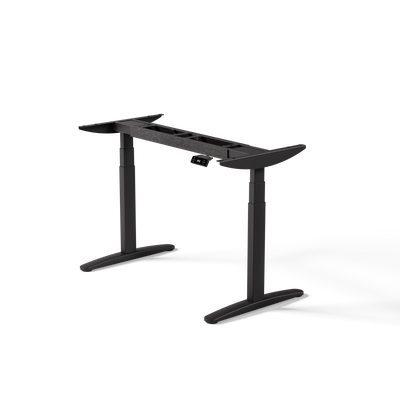
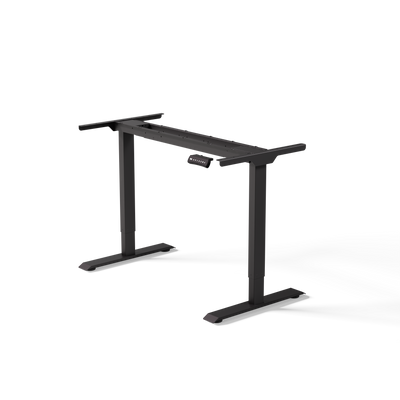
Bij ons PRO met zwart bureaublad en zwart frame kun je kiezen uit de volgende maten en prijzen:
| Bladgrootte | Prijs |
|---|---|
| 120 x 60 cm | 329 Euro |
| 140 x 70 cm | 379 Euro |
| 160 x 80 cm | 429 Euro |
| 180 x 80 cm | 479 Euro |
Een beschikbare compacte variant voldoet niet automatisch aan de ruimteaanbeveling voor jouw werkplek. Kies het oppervlak passend bij je werkzaamheden en de benodigde accessoires.
Voor de technische keuze kun je de tips over elektrisch in hoogte verstelbare bureauframes gebruiken. Beslis pas als de gegevens van de fabrikant passen bij je beoogde opstelling en de bediening, inclusief reset, begrijpelijk is gedocumenteerd.
Bij DESKSPACE bieden we elektrisch in hoogte verstelbare bureaus, bureauframes en accessoires voor ergonomische werkplekken. Vergelijk de modellen op basis van je benodigde werkhoogtes, de geheugenfuncties en de beschikbare ruimte voordat je je werkplek samenstelt.


