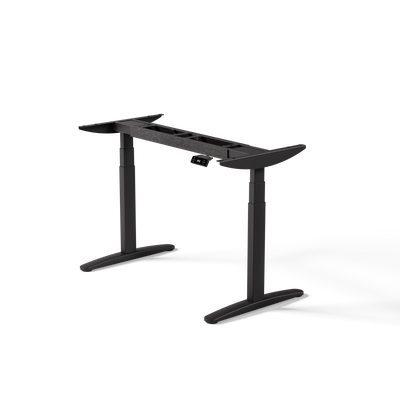
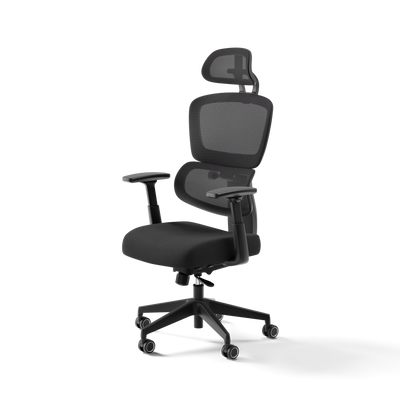
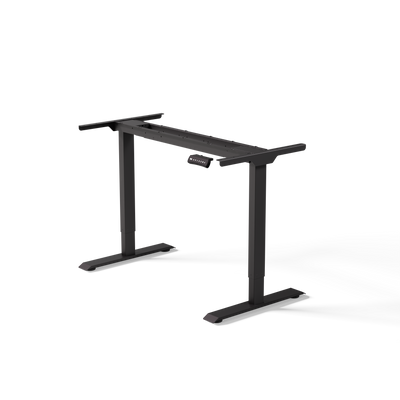
Misschien zit je al op een goede werkplek. Het bureau is in hoogte verstelbaar. De stoel past. Toetsenbord en muis liggen netjes op hun plek. En toch meldt je nek zich in de middag.
Vaak ligt dat niet aan de hele werkplek, maar aan één detail. De laptop staat te laag. Precies daar komt een laptophouder voor bureau om de hoek kijken. Hij tilt het scherm naar een zinvolle positie, maakt ruimte vrij op het bureaublad en maakt van een half ergonomische opstelling een geheel kloppende werkomgeving.
Waarom je ergonomische werkplek een laptophouder nodig heeft
Veel mensen werken met de laptop direct op het bureaublad. Dat lijkt praktisch, maar ergonomisch is het een compromis. Het scherm staat te laag, de schouders zakken naar voren en het hoofd zakt vanzelf naar beneden.
Vooral thuis op kantoor gebeurt dat snel. Je begint met een rechte rug. Na een uur kijk je schuin naar beneden, leun je naar voren en leg je je polsen misschien ook nog ongunstig op de rand van het bureau. Wil je weten hoe de verschillende onderdelen samenwerken? Dan helpt dit artikel over een ergonomische werkplek.
De laptop is vaak de zwakste schakel in je opstelling
Een goed bureau kan veel compenseren. Een goede stoel ook. Maar geen van beide lost het probleem van een te laag scherm op. Zolang het scherm laag blijft, volgt je blik naar beneden. En je lichaam volgt je blik.
Dat heeft twee gevolgen. Ten eerste lijdt je houding eronder. Ten tweede lijdt je werkflow eronder, omdat je op weinig ruimte schuift tussen laptop, notities, toetsenbord en accessoires.
Een ergonomische opstelling faalt vaak niet door grote meubels, maar door een verkeerde schermhoogte.
Wat een laptophouder concreet verbetert
Een laptophouder brengt tegelijk orde in drie gebieden:
Lichaamshouding: Het scherm komt hoger. Je hoeft niet constant naar voren te buigen.
Werkoppervlak: Door de verticale of verhoogde positie benut je de ruimte op het bureau beter.
Techniek: Meer lucht onder het apparaat verbetert de koeling.
Dat laptophouders niet alleen gezondheidsvoordelen hebben, maar ook de ruimte-efficiëntie verbeteren en door betere luchtcirculatie de levensduur en prestaties van het apparaat ondersteunen, wordt beschreven in dit artikel over thuiswerken met een laptophouder.
Voor kleine werkplekken is dit extra relevant. Als je bureau niet diep is, telt elke vrije centimeter. Een laptophouder voor bureau is dan geen extraatje, maar een nette functionele oplossing.
Het ergonomische principe achter de laptophouder
Ergonomie begint niet bij accessoires. Ze begint bij je kijkrichting. Je lichaam richt zich onbewust naar waar je naar kijkt. Staat het scherm te laag, dan buig je je hoofd. Staat het goed, dan zit je een stuk makkelijker rechtop.
Volgens ergonomische normen hoort de bovenrand van het scherm op dezelfde hoogte of net onder ooghoogte te staan. Zonder laptophouder buigen gebruikers vaak naar voren, wat kan leiden tot krampen en verspanningen. Op lange termijn kunnen daar klachten zoals RSI uit ontstaan. Dat vat Leitz in zijn gids over laptopstandaards duidelijk samen.
Zo ziet het verschil er in het dagelijks leven uit
Zonder houder
Je blik gaat naar beneden.
Je nek blijft licht gebogen.
Je schouders ronden naar voren.
Je onderarmen liggen vaak ongunstig.
Langer werken voelt sneller vermoeiend.
Met houder
Het scherm ligt dichter bij je natuurlijke kijklijn.
Je bovenlichaam blijft rechter.
Hoofd en nek hoeven minder te compenseren.
Een extern toetsenbord en externe muis kun je zinvoller plaatsen.
Veel mensen halen hierbij twee dingen door elkaar. Een laptophouder alleen maakt je werkplek nog niet ergonomisch. Hij werkt pas echt goed samen met een extern toetsenbord en externe muis. Anders komen je armen weer te hoog of te dicht tegen je lichaam.
De juiste hoogte is geen toeval
De centrale vraag is niet: welk model ziet er goed uit? De betere vraag is: kan de houder het scherm plaatsen waar je lichaam het nodig heeft?
Vuistregel: Als je rechtop zit en je blik licht naar beneden op het bovenste deel van het scherm valt, klopt de richting meestal.
Je hoeft daarbij niet op de millimeter nauwkeurig te werken. Belangrijker is dat je niet permanent met je hoofd naar beneden knikt. Voor veel mensen is dat precies het aha-moment. De laptophouder voor bureau tilt niet zomaar een apparaat op. Hij corrigeert het uitgangspunt van je houding.
De verschillende soorten laptophouders in een overzicht
Niet elke houder lost hetzelfde probleem op. Sommige zorgen voor hoogte. Andere besparen ruimte. Weer andere integreren de laptop in een beweegbare monitorarm-opstelling. Als je de typen uit elkaar houdt, is de keuze een stuk makkelijker.
Vrijstaande standaards
Dit is de eenvoudigste vorm. De standaard staat direct op het bureau. Vaak zie je Z-vormige modellen of opvouwbare varianten van aluminium.
Ze zijn snel neergezet en vaak mobiel te gebruiken. Wissel je tussen thuiskantoor, kantoor en vergaderruimte, dan is dat praktisch. Het nadeel is de ruimte die ze innemen op het bureaublad. De houder staat zichtbaar in je werkgebied en blokkeert een deel van het oppervlak.
Klemhouders
Deze modellen worden aan het bureau bevestigd. Ze besparen ruimte op het blad en zien er opgeruimder uit. Voor vaste werkplekken zijn ze vaak de nettere oplossing.
Ze vereisen wel een geschikte bureaurand en een zorgvuldige montage. Vooral bij in hoogte verstelbare bureaus moet je letten op een veilige bevestiging, kabelgeleiding en bewegingsvrijheid.
Zwenkarmen met laptopplateau
Deze variant is het meest flexibel. Je kunt hoogte, diepte en kijkhoek heel fijn afstellen. Voor opstellingen met een externe monitor of voor wisselende werkposities zittend en staand is dit vaak de meest functionele oplossing.
Daar staat tegenover dat de opbouw complexer is. Bovendien moet de arm passen bij het gewicht van de laptop. Bij slechte kwaliteit ontstaan trillingen of nawiebelen tijdens het typen.
Metaal of kunststof
Bij het materiaal loont het om goed te kijken. In vergelijkingen scoren metalen houders van aluminium of staal beter op stabiliteit en duurzaamheid dan kunststof modellen. Metalen constructies gaan bij intensief gebruik vaak 3 tot 5 jaar mee. Een stevige houder kan trillingen tijdens het typen minimaliseren, waardoor het aantal typefouten met wel 25 procent kan dalen. Dat beschrijft WinTotal in de gids over laptop-bureauhouders.
Als je veel typt, is stabiliteit geen comfortdetail. Het bepaalt direct hoe rustig en nauwkeurig je werkt.
Vergelijking van de houdertypen
Houdertype
Voordelen
Nadelen
Ideaal voor
Vrijstaande standaard
snel klaar voor gebruik, vaak mobiel, geen vaste montage
heeft ruimte nodig op het bureaublad, meestal minder flexibel in diepte
Als je tussen deze typen kiest, gaat het niet om goed of fout. Het gaat om je werkstijl. Wie vaak omstelt, heeft iets anders nodig dan iemand met een permanent vaste werkplek.
Zo kies je de perfecte laptophouder voor jou
Bij de aanschaf telt niet alleen het type. Doorslaggevend is of de houder past bij je laptop, je bureau en je manier van werken. Veel miskopen ontstaan doordat alleen naar het uiterlijk wordt gekeken.
Controleer eerst grootte en draagvermogen
Niet elke houder draagt elk apparaat stabiel. Let erop dat je laptop binnen het beoogde formaatbereik past en dat de constructie het gewicht veilig opvangt. Bij goede modellen vind je duidelijke gegevens over de compatibele apparaatbreedte en de maximale belasting.
Een stabiele Z-standaard van aluminiumlegering kan zijn ontworpen voor notebooks van 10 tot 17 inch en een draagvermogen hebben van wel 20 kg. Deze bouwwijze wordt in de laptopstandaard-test van Influencer Equipment als zinvol beschreven.
Hoogte en kanteling zijn belangrijker dan design
Een laptophouder voor bureau moet het scherm niet alleen omhoog tillen, maar in een bruikbare positie brengen. Het verstelbereik is dus relevant. Een goede hoogteverstelling gaat volgens de genoemde test tot ca. 23 cm. Ook de kanteling speelt een rol als je de kijkhoek fijn wilt afstellen.
Wil je modellen vergelijken? Kijk dan eens naar in hoogte verstelbare laptopstandaards, want juist daar worden deze punten in het dagelijks gebruik belangrijk.
Koeling is geen bijzaak
Veel gebruikers denken bij een houder eerst aan nek en houding. Maar ook de techniek profiteert. Het optillen van de laptop verbetert de ventilatie. In de genoemde test wordt beschreven dat de CPU-temperatuur met 10 tot 15 graden Celsius kan dalen.
Dat is vooral relevant als je werkt met veel browsertabs, videogesprekken, beeldbewerking of lange werksessies. Meer lucht onder het apparaat helpt om hitteopbouw te voorkomen.
Drie typische gebruiksscenario's
Niet iedereen heeft dezelfde oplossing nodig. Deze indeling helpt bij de keuze:
Voor thuiswerk-power-users: Kies een model met hoge stabiliteit, duidelijke hoogteverstelling en een stevige stand. Als je dagelijks urenlang typt, is een wiebelvrije opstelling belangrijker dan opvouwbaarheid.
Voor mkb en vaste kantoorwerkplekken: Zinvol zijn uniforme, robuuste houders met eenvoudige montage en goede toegang tot kabels. Dat maakt inrichting en onderhoud makkelijker.
Voor creators en tech-opstellingen: Een arm met laptopplateau of een netjes gemaakte metalen standaard ziet er opgeruimd uit en laat zich vaak beter integreren in een monitoropstelling.
Beantwoord deze vragen voordat je koopt
Werk je alleen op de laptop of met extern toetsenbord en externe muis? Voor echte ergonomie heb je bij een verhoogde laptop meestal allebei nodig.
Moet je de houder vaak meenemen? Dan zijn gewicht, opgevouwen afmetingen en snelle opbouw belangrijker dan maximale complexiteit.
Wissel je vaak tussen zitten en staan? In dat geval heb je meer verstelbereik nodig en een constructie die ook bij een veranderende werkhoogte stabiel blijft.
Is je bureau eerder klein of diep genoeg voor accessoires? Bij weinig oppervlak loont een klembare of armgedragen oplossing eerder.
Wie deze vier punten goed beantwoordt, koopt een stuk gerichter. Dat bespaart tijd, geld en later geïmproviseer.
Perfecte integratie in je DESKSPACE-opstelling
Een laptophouder komt pas volledig tot zijn recht als hij samenwerkt met de rest van je werkplek. Dat geldt vooral bij een in hoogte verstelbaar bureau. Want daar beweegt niet alleen je werkoppervlak, maar je hele opstelling.
Veel gidsen eindigen bij de vraag naar hoogte en materiaal. Voor gemotoriseerde bureaus is dat niet genoeg. Er is nadrukkelijk een kennislacune rond compatibiliteit en veiligheid van laptophouders op bewegende bureaus. Onderwerpen als antibotsingssystemen en veilige bevestiging tijdens de beweging komen vaak te weinig aan bod. Daarop wijst dit artikel over Boyata en ergonomische vragen op de werkplek.
Waar je op moet letten bij in hoogte verstelbare bureaus
Bij een statisch bureau blijft de belasting constant. Bij een elektrisch bureau verandert de positie van het hele systeem. Daardoor worden andere punten belangrijk:
Vaste bevestiging: Klemmen of armen moeten ook bij hoogteveranderingen veilig blijven zitten.
Vrije beweging: Niets mag tegen de muur, monitor, kabels of accessoires stoten.
Nette kabelgeleiding: Kabels hebben genoeg speling nodig, zonder los te hangen.
Gewichtsverdeling: Zware componenten moeten stabiel en overzichtelijk zijn geplaatst.
Bij een bewegend bureau telt niet alleen of een houder past. Hij moet ook op elke bureauhoogte beheersbaar blijven.
Een zinvolle opstelling in plaats van losse onderdelen
Als je met laptop en externe monitor werkt, moet de laptop niet toevallig naast de monitor staan. Beter is een duidelijke rolverdeling. De hoofdmonitor staat in het midden van je zichtlijn. De laptop dient als tweede scherm voor chats, referenties, tools of videogesprekken.
Zo ontstaat een werkgebied dat zittend en staand consistent blijft. Juist daarvoor kan een in hoogte verstelbare laptopstandaard van DESKSPACE een nuchtere optie zijn, als je hem combineert met een passend bureau en externe invoerapparatuur.
Veelgemaakte fouten bij de integratie
Sommige problemen lijken klein, maar storen dagelijks:
Te hoge positie van de laptop: Dan moet je je kin optillen.
Te kleine afstand: Het scherm staat weliswaar hoog, maar te dicht voor je gezicht.
Slechte klempunten: De houder zit op een plek die kabels of de beweging van het bureau hindert.
Geen test over het hele hoogtebereik: Wat zittend stabiel lijkt, kan staand anders reageren.
Daarom loont het om vóór de definitieve inrichting een complete bewegingscheck te doen. Laat het bureau langzaam omhoog en omlaag rijden. Let op laptop, kabels, monitorarm en accessoires. Pas als alles in elke positie vrij beweegt, is de opstelling echt netjes geïntegreerd.
Montage en conclusie: je laatste stap naar beter werken
De montage van een laptophouder is meestal eenvoudiger dan gedacht. Vrijstaande modellen zijn vaak direct klaar voor gebruik. Klem- en armoplossingen vragen wat meer zorg, vooral bij uitlijning en kabelgeleiding.
Zo ga je netjes te werk
Werkplek leegmaken Zo zie je meteen waar laptop, toetsenbord en muis straks zinvol liggen.
Houder losjes voormonteren Draai schroeven pas vast als hoogte en positie ongeveer kloppen.
Laptop erop zetten en kijkhoogte controleren Ga normaal zitten. Stel het scherm dan zo in dat je blik ontspannen valt.
Externe apparaten toevoegen Toetsenbord en muis moeten zo liggen dat je onderarmen ontspannen blijven.
Kabels netjes geleiden Een opgeruimd bureau oogt niet alleen rustiger. Het is ook veiliger in gebruik. Voor praktische tips helpt het artikel over kabelmanagement op de werkplek.
Wat je uiteindelijk echt wint
Een laptophouder voor bureau is geen modieus accessoire. Hij lost een concreet probleem op. Het laptopscherm staat anders bijna altijd te laag voor langer geconcentreerd werken.
Je verbetert daarmee houding, oppervlak en werklogica in één stap. Juist daarom is de houder vaak het ontbrekende onderdeel in een verder al goede opstelling.
Als je werkplek in principe klopt, brengt vaak niet de volgende grote aankoop de sterkste verandering, maar de correctie van de meest zichtbare ergonomische fout.
Wie dagelijks op de laptop werkt, merkt het verschil meestal niet eerst aan cijfers. Maar eraan dat de nek rustiger blijft, het bureaublad overzichtelijker oogt en wisselen tussen taken makkelijker gaat.
Wil je je werkplek systematisch verbeteren? Dan vind je bij DESKSPACE elektrisch in hoogte verstelbare bureaus, ergonomische zitoplossingen en passende accessoires voor een kloppende opstelling. Het gaat er niet om zoveel mogelijk aan te schaffen. Het gaat erom dat bureau, schermhoogte en invoerapparaten zinvol samenwerken.