's Avonds aan je bureau zijn 250 tot 350 nits geschikt voor lichte kantoren of daglicht, 150 tot 250 nits voor normale binnenruimtes en 80 tot 160 nits voor gedimd licht. Als je monitor je verblindt, zoek je niet naar een willekeurige waarde, maar naar het bereik dat bij jouw ruimte past.
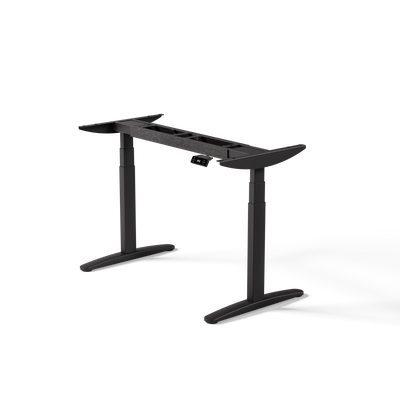
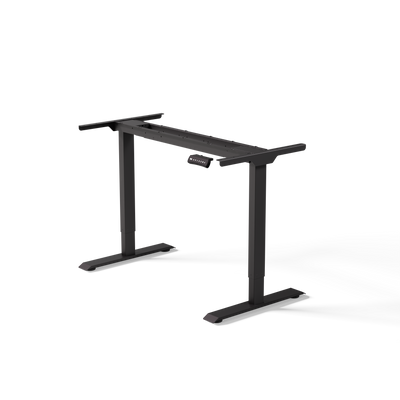
Vaak zit je er precies op het moment dat het scherm te fel aanvoelt, je ogen moe worden en je naar de regelaar zoekt. De oplossing is simpel, maar hangt ervan af of je een laptop of een externe monitor gebruikt, want Windows regelt niet elk beeldscherm op dezelfde manier. Juist daarom is de juiste instelling op je werkplek zo belangrijk, ook bij een ergonomische opstelling met een in hoogte verstelbaar bureau of een vast bureau.
Waarom de juiste helderheid op je werkplek ertoe doet
Een verkeerde instelling merk je vaak pas als de werkdag al lang bezig is. Het scherm voelt dan als een lamp of is zo donker dat je je onbewust naar voren buigt. Beide zijn onhandig, want je ziet er niet beter door en werkt er ook niet ontspannener door.
Verblinding is niet alleen een kwestie van comfort
Zodra de monitor helderder is dan de ruimte, werken je ogen voortdurend tegen het contrast in. Dat kost concentratie, omdat heldere vlakken sneller als storend worden ervaren en donkere inhoud aan duidelijkheid verliest. De streefwaarde is het minimum dat jouw ruimte goed weerspiegelt, niet een algemene maximumwaarde.
Vuistregel: Stem de schermhelderheid af op de ruimte, niet op een vast percentage.
Vooral thuis valt dit op, als je 's ochtends bij daglicht werkt en 's avonds bij gedimde lamp doorwerkt. Hetzelfde beeldscherm kan dan eerst goed ingesteld zijn en twee uur later al te fel aanvoelen. Daarom is helderheid geen eenmalige klik, maar onderdeel van het dagelijkse onderhoud van je werkplek.
Nitwaarden helpen bij de inschatting
In de praktijk zijn nits nuttiger dan op je gevoel afgaan. In lichte kantoren of bij sterk daglicht heeft een scherm meer lichtsterkte nodig dan in een normale binnenruimte, en bij gedimd licht is aanzienlijk minder genoeg. Wie de ruimte kent, stelt de monitor gerichter in en hoeft niet steeds bij te regelen.
In het dagelijks gebruik helpt een eenvoudige indeling. Een werkkamer met veel licht door het raam vraagt iets anders dan een verduisterde ruimte 's avonds. Juist daarom schieten vaste percentages tekort, terwijl het afstemmen op het omgevingslicht de monitor merkbaar prettiger maakt.
Ook het stroomverbruik speelt mee
Een Duitse meting laat zien dat al kleine wijzigingen een merkbaar effect kunnen hebben. Bij een geteste monitor daalde het verbruik van 67,8 watt naar 53,8 watt toen de helderheid van 100 naar 90 procent werd verlaagd, oftewel met 14 watt of ongeveer 20,7 procent bij slechts 10 procent minder helderheid. Andere stappen lieten een vergelijkbaar verloop zien, zoals 80 procent helderheid = 50,8 watt en 50 procent = 42,6 watt. De waarden komen uit een Duitse techniekvergelijking over monitorinstellingen en laten zien dat helderheid niet alleen invloed heeft op comfort, maar ook op de lopende kosten. Gamestar over monitorinstellingen en stroomverbruik
Bij Windows hangt de bediening af van het apparaat. Op laptops vind je de snelste weg vaak direct in het systeem of via het toetsenbord. Bij veel externe monitoren heeft Windows daarentegen helemaal geen directe invloed, omdat de regelaar niet voor elk beeldscherm beschikbaar is.
De weg via de beeldscherminstellingen
Open Instellingen > Systeem > Beeldscherm. Bij ondersteunde apparaten vind je daar de helderheidsregelaar als schuifregelaar. Microsoft beschrijft deze bediening officieel in de Duitse Windows-documentatie, inclusief de automatische aanpassing via lichtsensoren bij ondersteunde hardware. Als je een laptop gebruikt, is dit meestal de netste manier, omdat je geen extra software nodig hebt.
Snelle instellingen en Fn-toetsen
Nog sneller gaat het vaak via het snelmenu in de taakbalk. Afhankelijk van de Windows-versie en het apparaat vind je daar direct een helderheidsregelaar in de snelle opties. Bij laptops komt daar de combinatie Fn plus helderheids- of zonnetoets bij, die per fabrikant anders is ingedeeld. Coolblue beschrijft deze toetsencombinatie voor Windows-laptops.
Bij laptops is de weg via het toetsenbord vaak het handigst als je tussen twee taken wisselt en niet eerst door menu's wilt klikken.
Wanneer adaptieve opties zinvol zijn
Windows biedt bij ondersteunde hardware ook adaptieve functies, zoals helderheidsregeling via omgevingslichtsensoren. Microsoft documenteert bovendien de optie voor inhoudsgebaseerde aanpassing in de beeldscherminstellingen. Dat helpt vooral als het licht op je werkplek in de loop van de dag zichtbaar verandert. Als de automatiek echter voortdurend bijregelt en je afleidt, zet je haar beter weer uit.
Voor de meeste laptops zijn drie methoden genoeg, die je blindelings moet beheersen.
Beeldscherminstellingen gebruiken: Goed voor nette, geplande aanpassingen.
Snelle instellingen openen: Goed voor korte correcties tussendoor.
Fn-toetsen gebruiken: Goed als je zonder muis wilt werken.
Helderheid van een externe monitor aanpassen via het OSD
Bij externe beeldschermen is het belangrijkste punt vaak datgene wat veel handleidingen te kort behandelen. Windows bestuurt niet elke monitor direct. Vaak moet je de helderheid op het apparaat zelf wijzigen, dus in het OSD-menu.
Zo ga je direct op de monitor te werk
Druk op de menutoets of beweeg de joystick op de monitor. Zoek het menu-item Helderheid of Brightness en wijzig de waarde in kleine stappen. Controleer daarna het beeld met een referentiebeeld, zodat witte tinten niet uitbranden en donkere gebieden nog gedifferentieerd blijven. Zo beschrijven Duitstalige handleidingen het ook, en Microsoft verwijst zelf voor Windows naar de afhankelijkheid van het apparaat en de ondersteunde hardware. Computer Bild over het instellen van de monitorhelderheid
Als je monitor softwarematige bediening ondersteunt, controleer dan in het OSD ook DDC/CI. Is de functie actief, dan kunnen sommige tools het beeldscherm mee aansturen. Staat ze uit, dan blokkeert de monitor vaak juist deze afstandsbediening.
Houd rekening met aansluiting en apparaatstatus
HDMI, DisplayPort en USB-C veranderen niet automatisch de logica van de helderheid, maar ze kunnen bepalen hoe goed apparaten en software met elkaar communiceren. Doorslaggevend is uiteindelijk niet alleen de stekker, maar of je monitor bediening via het besturingssysteem ondersteunt. Bij veel opstellingen blijft het OSD daarom de betrouwbaarste oplossing.
Belangrijk: Als Windows geen regelaar toont, is dat vaak geen fout, maar een aanwijzing voor het type beeldscherm.
Voor de praktijkcheck loont het om naar de monitorfuncties zelf te kijken, zoals de bediening, connectiviteit en ondersteunde comfortfuncties. Een passend overzicht vind je hier: deze functies heeft een goede gamingmonitor nodig.
Automatische helderheid en energiespaarfuncties zinvol gebruiken
Automatiek helpt vooral als je werkplek niet constant is. Dat is thuis typisch, wanneer er 's ochtends nog veel daglicht binnenkomt en de ruimte in de middag duidelijk donkerder aanvoelt. Ook bij het wisselen tussen tekstwerk, videogesprek en presentatie neemt de automatische aanpassing het voortdurende bijregelen van je over.
Wanneer automatiek helpt en wanneer niet
Het praktische nut zit niet in een vaste idealiter waarde, maar in de wisselende omgeving. De passende waarden vind je in het eerste gedeelte, hier gaat het erom wanneer de automatiek deze waarden zelfstandig aanpast. In lichte ruimtes heeft het beeld meer luminantie nodig, zodat inhoud goed leesbaar blijft. Voor normale binnenruimtes is minder helderheid zinvol, bij gedimd licht nog iets minder. Deze indeling is nuttig, omdat dezelfde werkplek afhankelijk van het tijdstip andere eisen stelt. Luminarneo over typische helderheidsbereiken en Windows-beeldscherminstellingen
Als je ruimte daarentegen gelijkmatig en eerder donker blijft, levert automatiek vaak geen voordeel op. Dan regelt het scherm bij kleine lichtschommelingen voortdurend bij, en dat werkt in het dagelijks gebruik eerder onrustig. In zulke opstellingen is een vaste instelling meestal de nettere oplossing, omdat het beeld stabiel blijft en je niet elke keer opnieuw hoeft bij te sturen.
Energie besparen zonder kwaliteitsverlies
Stroom besparen werkt alleen goed als het beeld prettig leesbaar blijft. Een lagere helderheid verlaagt het verbruik, maar het scherm mag niet zo donker worden dat tekst vermoeiend wordt of details verloren gaan. Juist deze balans telt in het dagelijks gebruik zwaarder dan puur bespaardenken. Gamestar over het verband tussen helderheid en wattverbruik
In de praktijk betekent dat: overdag met veel daglicht mag de monitor hoger staan, 's avonds aan je bureau aanzienlijk lager. Bij wisselend licht loont het om de automatiek uit te proberen, daarna kun je bewust op handmatig overschakelen als de regeling te vaak verspringt. Bij constant kamerlicht is een vaste instelling meestal de rustigere en betrouwbaardere oplossing.
Zo blijft adaptieve helderheid een hulpmiddel voor het dagelijks gebruik, geen extra storende factor.
Helderheid kalibreren met een grijstintestbeeld
Een getal alleen is in het dagelijks gebruik vaak niet genoeg. Een testbeeld laat sneller zien of de helderheid echt klopt. De tinten moeten van vak tot vak gelijkmatig oplopen, zonder zichtbare sprongen, zonder dat lichte tinten uitvlakken of donkere tinten verdwijnen.
De snelle visuele test
Open een grijstinten- of testbeeld en kijk naar de overgangen. Als je in lichte gebieden geen verschil meer ziet, is de monitor meestal te helder. Als donkere vlakken bijna in elkaar overlopen, is hij te donker. Computer Bild beschrijft precies deze aanpak als handmatige eindcontrole, omdat het oog betrouwbaar reageert op tintverlopen. Computer Bild over handmatige kalibratie met een testbeeld
Voor normaal kantoorgebruik worden daar 50 tot 75 procent genoemd, bij beeld- en videobewerking soms ook tot 100 procent. Dat is geen algemene idealiter waarde, maar een werkbereik. Doorslaggevend is of je inhoud duidelijk kunt lezen en het scherm niet verblindt.
De meest gemaakte fout
Veel mensen zetten de helderheid te hoog, omdat het beeld subjectief duidelijker lijkt. Juist dat verslechtert vaak het werken op de lange termijn. De ogen worden sneller moe, het contrast ziet er onnatuurlijk uit en het beoordelen van kleuren en schakeringen wordt moeilijker.
Stel niet in op het helderste beeld, maar op het beeld dat je urenlang zonder vermoeidheid kunt lezen.
Wie regelmatig inhoud controleert of visueel werkt, moet bovendien letten op consistente kamerverlichting. Een kalibratieapparaat is voor het dagelijkse kantoorwerk niet per se nodig, maar het testbeeld is een snelle, betrouwbare tegencheck. Als je daarna één keer fijn afstelt, blijft het resultaat in het dagelijks gebruik meestal stabieler dan bij elk puur percentage.
Veelvoorkomende problemen en snelle oplossingen
Als de helderheid niet reageert, is de oorzaak meestal banaal. Je moet alleen weten of je op het juiste apparaat zoekt. Bij externe monitoren ontbreekt de Windows-regelaar vaak helemaal, omdat het beeldscherm zelf moet worden bediend.
Wat je eerst controleert
Als de regelaar grijs is, begin dan niet met het finetunen van stuurprogramma's. Controleer eerst of je een laptop of een externe monitor gebruikt. Op een extern beeldscherm hoort de instelling vaak in het OSD thuis, niet in Windows. Bij laptops loont het bovendien om naar de energieprofielen te kijken, omdat sommige apparaten op accustroom de helderheid automatisch verlagen.
Typische oorzaken en passende oplossing
Probleem
Oorzaak
Oplossing
Helderheidsregelaar ontbreekt in Windows
Externe monitor wordt niet direct door het systeem aangestuurd
OSD-menu op de monitor openen en daar de helderheid wijzigen
Regelaar is grijs
Apparaat of stuurprogramma ondersteunt de bediening niet goed
Videokaartstuurprogramma controleren en monitorbediening in het OSD testen
Helderheid verspringt slechts in kleine stappen
Fijne afstelling via systeem in plaats van via apparaat
In kleine stappen bijregelen in het OSD
Software krijgt geen toegang tot de monitor
DDC/CI is uitgeschakeld
DDC/CI inschakelen in het monitormenu
Laptop wordt donkerder op accustroom
Energieprofiel verlaagt de weergave
Energie-instellingen controleren en profiel aanpassen
Als je ogen ondanks de juiste helderheid moe blijven, ligt het probleem vaak niet alleen aan het scherm. Plan dan ook pauzes en wisselende kijkrichtingen in. Voor de korte tegencheck is de bekende 20-20-20-regel geschikt, die je hier kunt nalezen: 20-20-20-regel voor ontspannener werken achter het scherm.
Helderheid als onderdeel van de ergonomische totaalopstelling
De beste instelling is altijd die welke bij jouw ruimte past. Oriënteer je grofweg op de nitbereiken, controleer indien nodig met een testbeeld en pas aan bij wisselend daglicht. Bij externe monitoren ga je via het OSD, bij laptops meestal via Windows of de Fn-toetsen.
Het scherm is echter maar een onderdeel van de opstelling. Zithoogte, afstand tot de monitor en de positie ten opzichte van het raam bepalen mede hoe prettig je ogen werken. Als helderheid, kamerlicht en kijkrichting op elkaar zijn afgestemd, wordt de werkplek merkbaar rustiger.
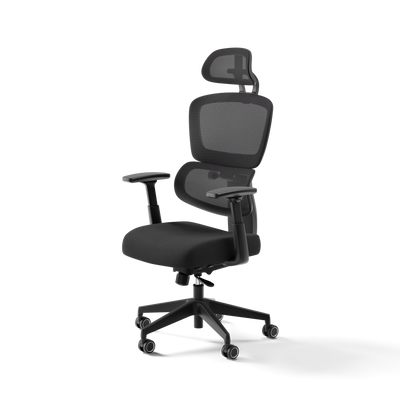
Je wilt je werkplek niet alleen bij de monitor, maar als geheel goed inrichten. Bij DESKSPACE vind je ergonomische bureaus, stoelen en accessoires voor opstellingen die lange werkdagen rustiger en netter maken. Als je je licht, je helderheid en je bureau op elkaar wilt afstemmen, loont het om het assortiment te bekijken.